Utiliser les rapports avancés & préparation fiscale
Ce guide explique comment préparer un rapport fiscal avec les filtres, la recherche avancée et l’export CSV.
1) Ajouter des tags à une transaction
Ouvrez une transaction, ajoutez un ou plusieurs tags fiscaux, puis enregistrez.
 Agrandir la capture
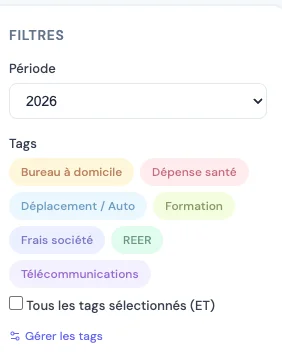
 2) Filtrer par année fiscale
Dans la vue Rapports, choisissez l’année fiscale avant d’appliquer des filtres additionnels.
 Agrandir la capture
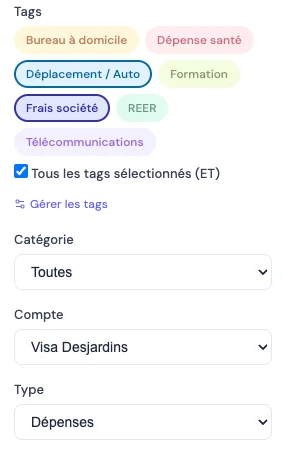
 3) Utiliser la recherche avancée
Combinez mots-clés, catégories, comptes et tags pour affiner le résultat.
 Agrandir la capture
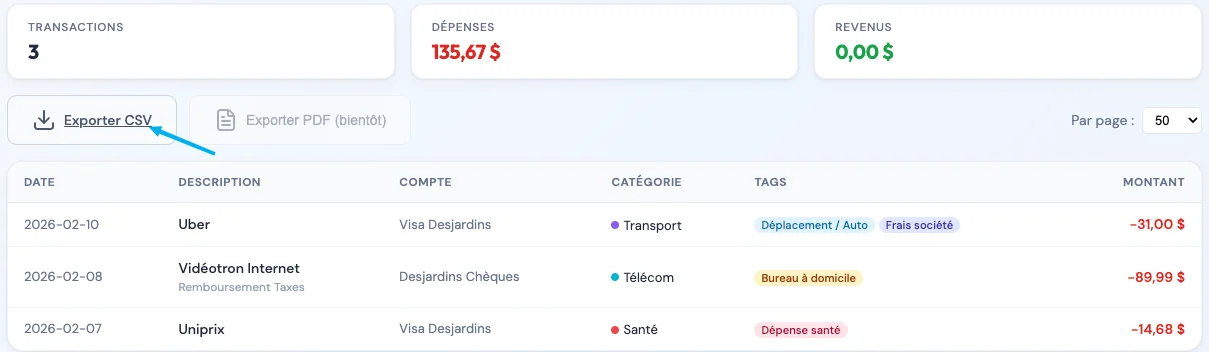
 4) Exporter un rapport CSV
Une fois les filtres validés, cliquez sur Exporter CSV pour télécharger le rapport.
 Agrandir la capture
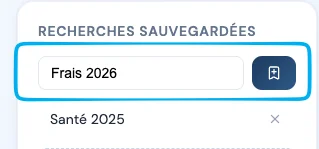
 5) Sauvegarder une recherche
Enregistrez une recherche pour la réutiliser rapidement à la prochaine déclaration.
 Agrandir la capture